
第一章 Linux入门初步
第零章补充:如何快速在Windows终端中打开某个目录
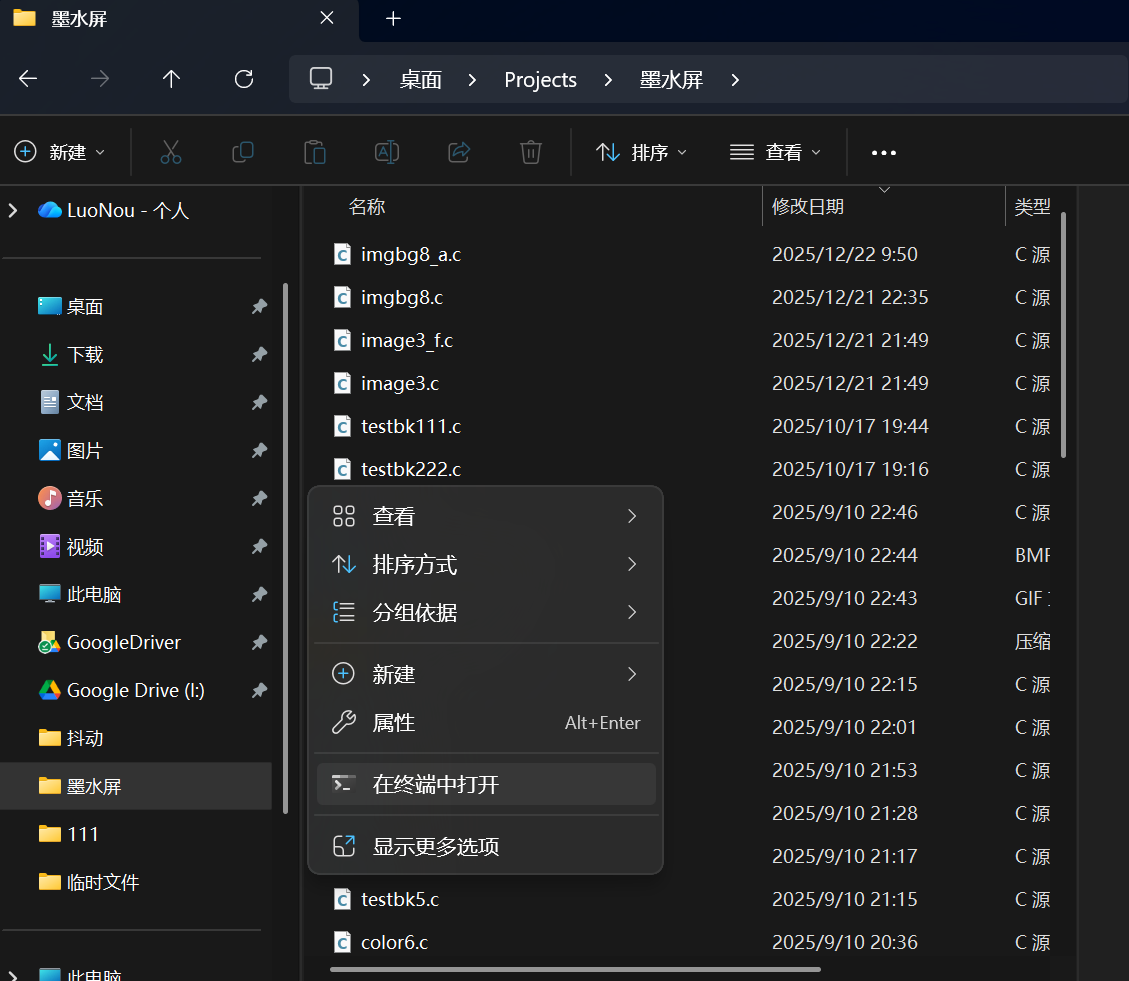
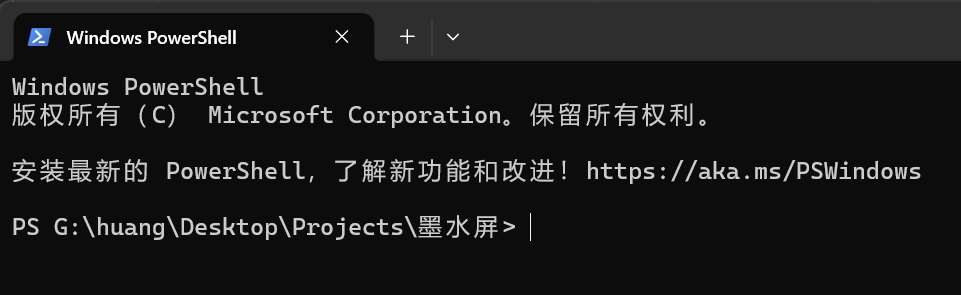
除了可以通过cd 命令打开目录,还可以在已经打开的文件夹中右键空白处选择 在终端打开 实现快速打开终端并进入这个目录
#前言
经过第零章的基础铺垫,相信大家已经掌握了一些作为一名开发者在Windows下的基本素养。如果说Windows是我们日常生活的”舒适区“,那么Linux便是我们作为工程师的”作业区“。
在飞行器控制、机器人和人工智能等领域,Linux拥有绝对的统治地位。不仅如此,日常生活中我们其实一直在与Linux打交道,你手机上的app,浏览的各种丰富多彩的网页,背后的服务器基本都是在Linux系统上运行着的。因此,学会使用Linux是几乎每位开发者必备的技能,更是我们今后最常用最基础的工具平台。
过去,想要学习 Linux 往往意味着要在“双系统”的折腾中重装无数次电脑,或者忍受虚拟机的卡顿。但幸运的是,你们如今拥有了Windows下最好用的Linux开发环境——WSL (Windows Subsystem for Linux)。
本章的目标非常明确:在你的 Windows 电脑里,无缝嵌入一个高性能的 Linux 开发环境。 在这个章节中,我们将不再依赖鼠标和图标,而是开始学习如何用键盘打出命令与代码和计算机对话。别担心命令行的枯燥,这将会是通往高阶开发的必经之路。
#第一节 什么是Linux
Windows,是我们从刚接触电脑后最熟悉的朋友,它像一个装修精美、服务周到的精装房——你只需要点击图标,一切都为你准备好了。
而 Linux,更像是一个工具齐全的机械加工车间。
核心概念:内核与外壳
严格来说,Linux 只是一个内核 (Kernel),它是操作系统的“心脏”,负责管理 CPU、内存和硬件驱动。但我们通常所说的“Linux”,是指基于 Linux 内核的一整套操作系统(如 Ubuntu, Debian, CentOS)。
作为初步入门教程,我们不需要你去详细理解记住操作系统的历史,你目前只需要理解 Linux 系统的两个核心组成部分:
- 内核 (Kernel): 它是整个操作系统的心脏和大管家,需要极其稳定、高效。它的作用:管理硬件: 你的 CPU 该先算哪个线程?内存该分给谁?网卡收到的数据该给哪个程序?全是内核说了算;提供驱动: 就像飞控需要驱动电调和电机一样,内核负责让上层软件能指挥得动底层的显卡、硬盘和 USB 设备。
- 外壳 (Shell): 包裹在内核外面,是用户(User)和内核之间的中间层。它是翻译官和指令发送器。因为内核听不懂人话(它只懂系统调用 System Calls),所以我们需要 Shell。这是我们与内核对话的窗口。在 Windows 里,你用鼠标点击;在 Linux 里,我们更多时候使用命令行 (Terminal)。
- 想象一下: 鼠标点击只能执行Windows预设好的功能(就像开自动挡的车);而输入命令则能让你精确控制系统的每一个细节(就像开手动挡赛车,虽然上手难,但上限极高)。
#我们为什么要使用Linux?
可能大家会有一个疑问,Windows这么方便我们为什么还要使用Linux呢?
作为日常使用的操作系统,Windows 无疑是优秀的——它界面华丽、软件丰富、服务周到。但在 科研界、服务器机房 以及 实验室 的开发环境中,Linux 才是绝对的“通用语”。这并非是因为工程师们喜欢“特立独行”,而是由 工程需求的本质 决定的。
-
拒绝“强制消费”:资源效率与 Headless 模式
- Windows 的逻辑: 它假设你是一位需要视听享受的用户。因此,无论你是否需要,它都会加载桌面窗口管理器、动画特效、后台更新服务、打印机服务、音频服务……这就像你想买一瓶水,超市却强制你买下一整个购物车的商品。
- Linux 的逻辑: 它假设你是一位追求极致效率的工程师。Linux 服务器和科研工作站通常运行在 Headless(无头)模式 下——即没有图形界面。
- 这对我们意味着什么? 当我们在跑深度学习训练或高保真物理仿真(如 Gazebo)时,操作系统本身占用的资源极少,几乎 100% 的 CPU 和内存都能服务于你的算法,而不是浪费在渲染漂亮的窗口动画上。
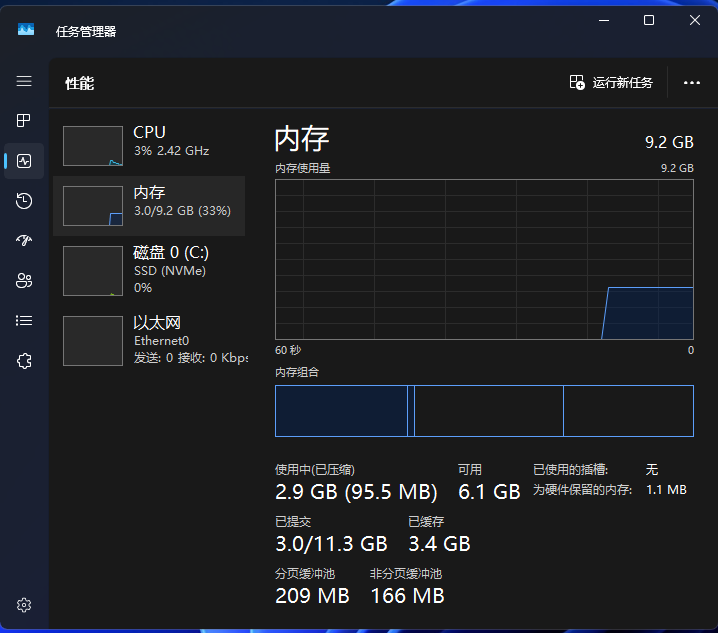
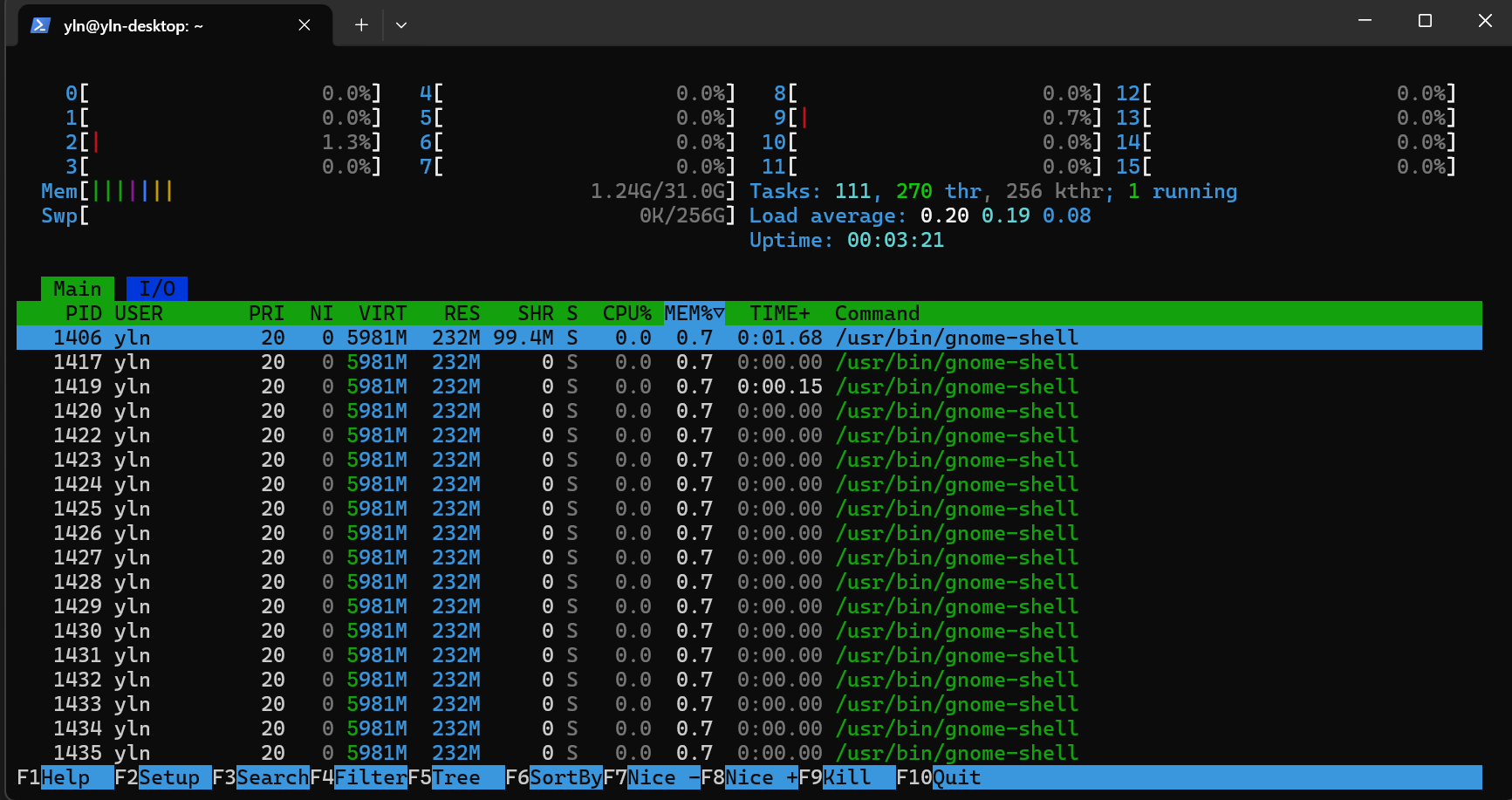
这两张图分别是Windows11(新系统)和Ubuntu20.04系统在重启后不手动打开任何应用后台内存占用情况,Windows11开机便有3G左右的内存占用,而Ubuntu开机后只有1.24G左右的内存占用(如是新系统会更少,甚至可以达到500MB左右) -
只有你才能决定何时休息: 稳定性与控制权
- Windows 场景: 你让电脑跑了三天的仿真,结果在半夜两点,Windows 触发了“自动更新”,强制重启了电脑。第二天早上你看到空荡荡的桌面…
- Linux 场景: Uptime (在线时间) 是 Linux 服务器的勋章。除非你亲自输入
reboot命令,否则它绝不会擅自中断任务。这种“确定性”是科研工作的基石。世界上最繁忙的服务器往往几年才重启一次。
-
生态霸权:飞控以及众多开发的“母语”
除了性能,还有一个更现实的原因:我们这个圈子的顶级工具,都是“Linux 优先”的。- ROS (Robot Operating System): 虽然 ROS 2 开始支持 Windows,但在 Linux 下的库兼容性和运行效率依然是碾压级的。
- 开源飞控 (PX4 / ArduPilot): 编译固件时,Linux 下的工具链(Toolchain)配置只需一行命令,编译速度通常比 Windows 快 20%-50%。
- 机载计算机: 当你以后做真机实验,无人机上搭载的 Raspberry Pi、Jetson Orin 或 NUC,运行的统统都是 Linux。
-
自动脚本的力量
Windows 擅长图形化“点击”,Linux 擅长脚本“批处理”。 假设你需要分析 1000 个无人机的飞行日志文件(.ulg),找出所有“高度掉落超过 2米”的数据段:- Windows 做法: 打开软件 -> 导入文件 -> 等待 -> 人眼筛选 -> 甚至可能需要 Excel……进行复杂的各种函数计算操作。
- Linux 做法: 写一行包含
grep或awk的脚本命令,回车,去喝杯咖啡,回来拿结果。
“开源”对科研的意义:
开发科研方面使用Linux居多还有一个原因是因为这个系统是完全开源的;“为什么它是开源的这点很重要?因为当你以后做深层次的飞控算法研究或者其它深入的开发时,你可能会发现系统自带的驱动满足不了你的实时性要求。在 Windows 下你只能干瞪眼,但在 Linux 下,你可以直接修改内核源码,编译一个属于你自己的操作系统。这就是科研自由。”
#为什么我们要使用 Ubuntu?
既然 Linux 只是个内核(发动机),那我们没法直接开着发动机上路。我们需要有人把发动机、轮胎、内饰、音响组装成一辆完整的车——这就是发行版 (Distribution)。
不同的发行版就像不同的汽车品牌:
- RedHat/CentOS: 像是重型卡车。稳定、保守,服务器用了十年都不换,但软件版本通常很旧。
- Arch/Manjaro: 像是改装赛车。最新、最快,但也容易翻车(滚挂),适合老手折腾。
- Ubuntu: 像是丰田卡罗拉或者大众高尔夫。它在易用性、兼容性和稳定性之间找到了完美的平衡。
在我们未来的教程中,统一使用 Ubuntu (20.04 或 22.04 LTS)。因为它是 ROS (机器人操作系统) 和 PX4 飞控开发的首选平台,社区资源最丰富,遇到问题最容易在 Google 搜到解决方法。
#第二节 安装配置WSL
前提条件: 开启虚拟化支持(BIOS设置)。只要你没有自行修改过BIOS,此处应该都是默认开启的,如果希望确认一下或者重新开启该功能,请搜索 自己的电脑品牌型号+BIOS开启虚拟化支持 关键字来寻找教程,由于各个品牌型号这一步都不一致,因此在此不再赘述
另外:我们后续会用到大量外部网络资料,因此我们默认你已经使用了科学方法进行互联网连接,如果你还没有,请咨询同学或者学长
-
你可以参考文档安装 WSL | Microsoft Learn(注意安装Ubuntu-20.04版本),或者继续跟着本文章进行安装(建议读一读文档)
首先,右键开始按钮 选择 终端管理员 打开管理员模式下的终端,
输入wsl --install,耐心等待所有下载安装全部完成(如果不开代理的话这一步会比较慢,请耐心等候)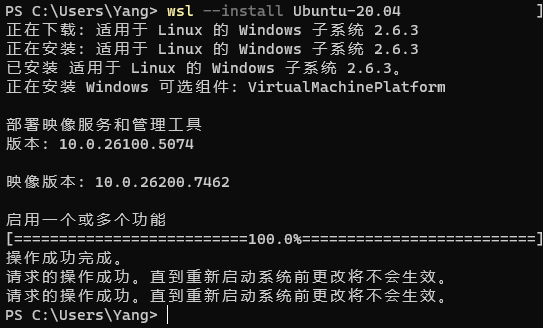
一切顺利的话会看到请求的操作成功。直到重新启动系统前更改将不会生效提示,请重启电脑 -
完成重启后打开终端,输入
wsl,可以看到我们已经成功安装了wsl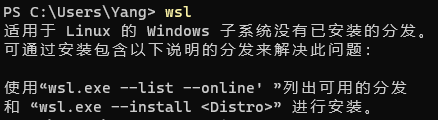
并且wsl提示我们还没有安装分发(系统)。接下来,请输入wsl --install Ubuntu-20.04 --web-download来安装Ubuntu-20.04(使用参数--web-download来规避缓慢的Microsoft Store,详见参数说明WSL 的基本命令 | Microsoft Learn)wsl所需要的空间较大,且后续安装软件也会增加其体积,请至少确保有50G空闲空间,
wsl --install默认安装在C盘,你可以通过添加参数--location来指定安装位置 -
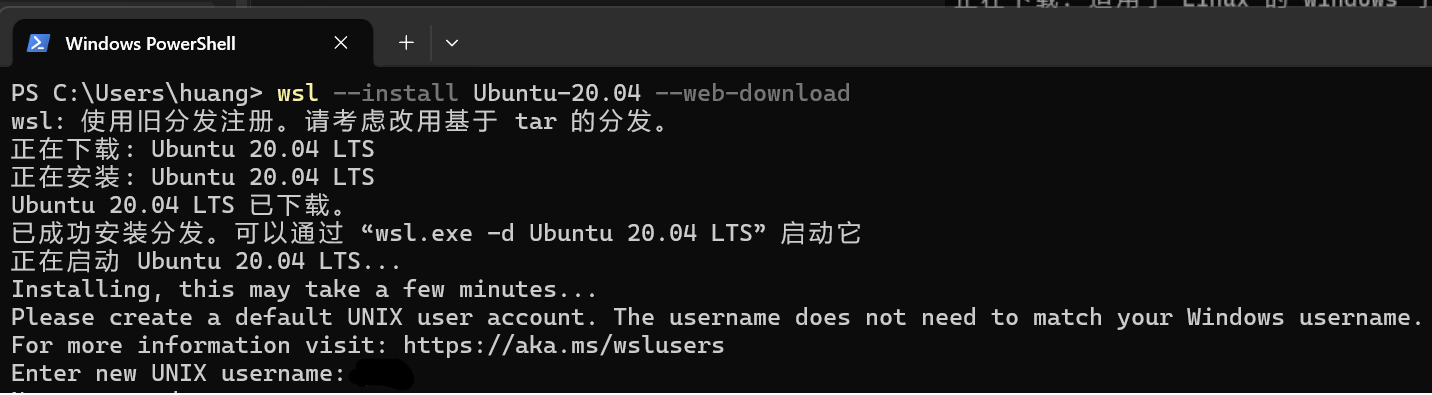
等待安装完毕,启动进入系统,会让你设置username(用户名),和password(密码)。
注意:Linux的安全机制是你在输入密码时看不到你输入的任何内容,因此只要保证你的窗口处于激活状态(即焦点在该窗口上),输入密码并按回车即可。此处建议简单账号+简单密码即可
-
按照提示注册好后你便进入到了Ubuntu20.04的Shell界面
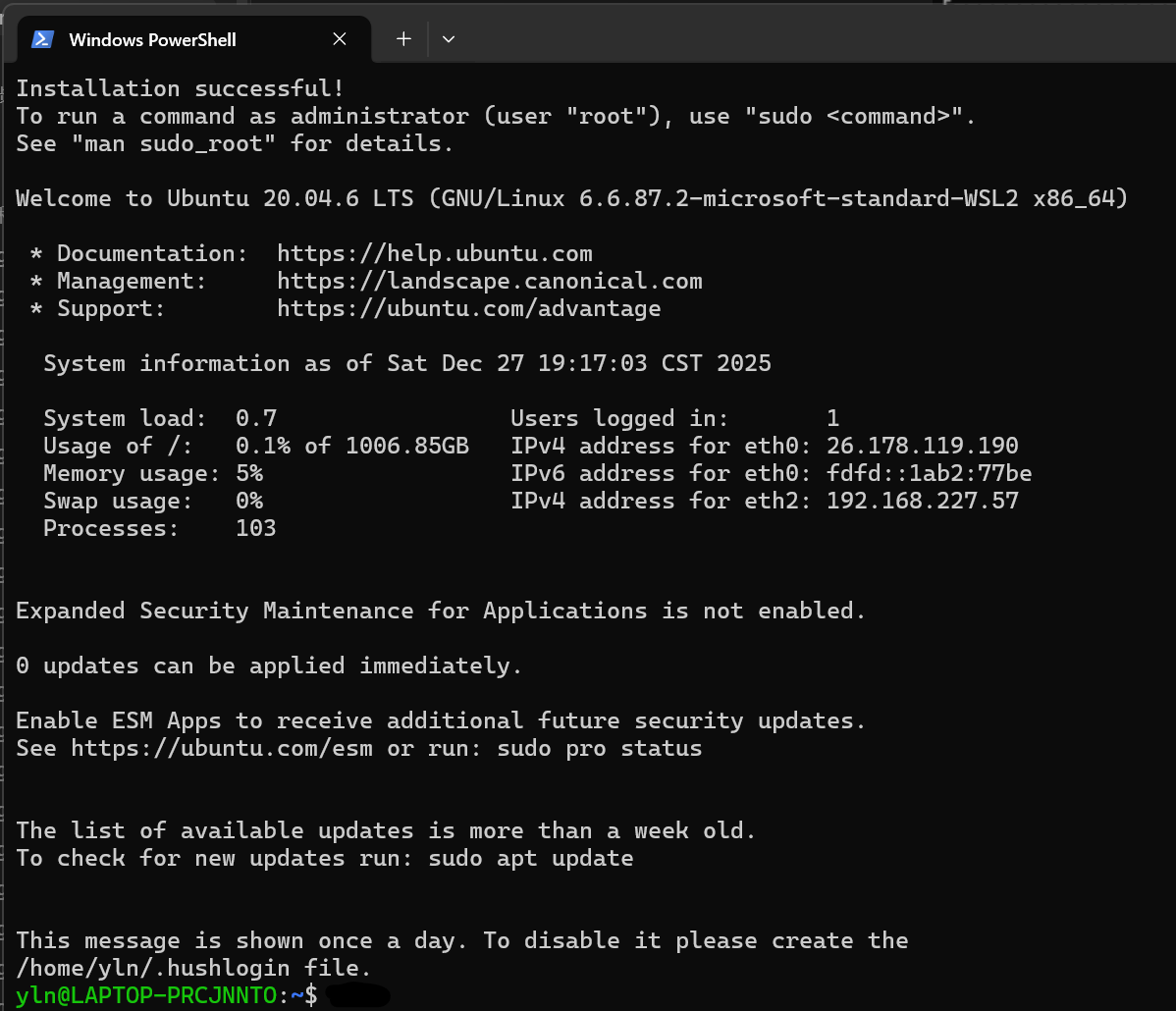
上面会输出一些系统信息,可以阅读一下,看看都有哪些信息。接下来,看到 这里,$ 后面便是你要输入命令的地方。
 -
接下来,为了更好的使用wsl,我们需要对它进行一些配置。
首先,配置wsl镜像你的网络以便局域网访问你的wsl和同步主机代理
参考文档 使用 WSL 访问网络应用程序 | Microsoft Learn
首先,打开Windows用户主文件夹:win+R打开运行,输入%USERPROFILE%
新建文件.wslconfig,写入内容1
2
3
4
5[wsl2]
networkingMode=mirrored
dnsTunneling=true
firewall=true
autoProxy=true新打开一个管理员模式的终端,键入命令
1
Set-NetFirewallHyperVVMSetting -Name '{40E0AC32-46A5-438A-A0B2-2B479E8F2E90}' -DefaultInboundAction Allow
以配置 Hyper-V 防火墙设置,使其允许入站连接
具体.wslconfig配置含义可以查看文档WSL 中的高级设置配置 | Microsoft Learn -
重启wsl
在终端键入wsl --shutdown将wsl关闭
重新键入wsl启动wsl
#第三节 Linux基础
- Linux文件系统结构
Linux系统文件是树型的,根目录/就像树的主干,其它所有目录在它上面延伸,像树枝一样。
其中,/home/<用户名> 是你的用户主目录,其还有一个简称~。输入cd /home/<你的用户名>或者cd ~,会发现$前的目录变成了~,此时输入pwd(查看当前目录)会输出/home/<你的用户名>,此处就是你的用户主目录,基本上你要写的代码、文档等都会放在这里(可以类比Windows中的桌面)。
在此处输入ls -a(显示所有文件)会发现一些隐藏的文件(Linux中.开头的文件默认是隐藏的) 此处的
此处的.和..目录分别代表着当前目录和上一级目录,请分别cd这两个目录看看会发生什么。
WSL中有一个特殊的目录,请输入cd /mnt,进入Linux系统默认挂载文件系统的地方(这里默认是Linux系统用来挂载外部存储设备的标准位置,例如光驱、USB设备、网络文件系统等),输入ls命令查看目录下的内容 ,
,
可以看到有几个小写单字母名称的目录,这些就是WSL自动挂载的你电脑上对应计算机内各个盘符的位置,通过这里就可以访问Windows系统上的文件了
注:请不要在 Linux 里去编译
/mnt/c/(Windows盘) 下的代码!因为 WSL2 跨系统访问文件的速度很慢。 正确做法: 把代码 Clone 到 Linux 的~(家目录) 下,然后编译。这能让你的编译速度快 10 倍以上。
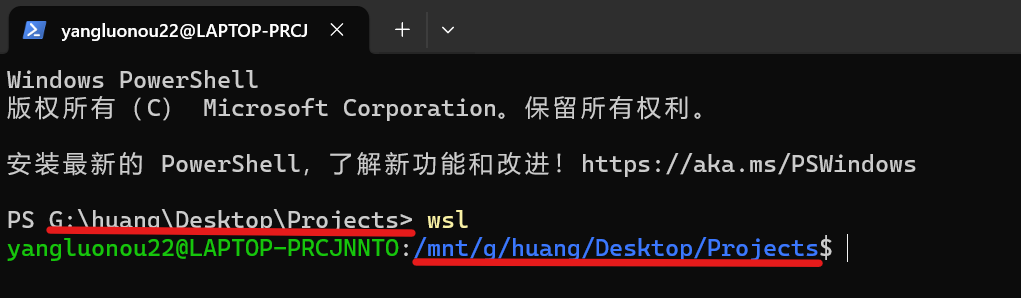
提示:如果想使用wsl快速打开Windows目录可以通过在指定Windows目录下右键空白处选择 在终端打开,终端会打开该文件目录
。在该目录下的终端中键入
wsl命令可以直接运行WSL并进入该目录
-
文本编辑器
Windows中我们常用的文本编辑器可能是Windows自带的记事本软件,在Linux中也有一些常用的文本编辑器,我们这里介绍最简单易入门的文本编辑器nano和常用的文件内容查看命令cat,有兴趣的同学可以自行搜索学习vim。
在用户主目录输入nano helloworld,我们可以看到一个这样的界面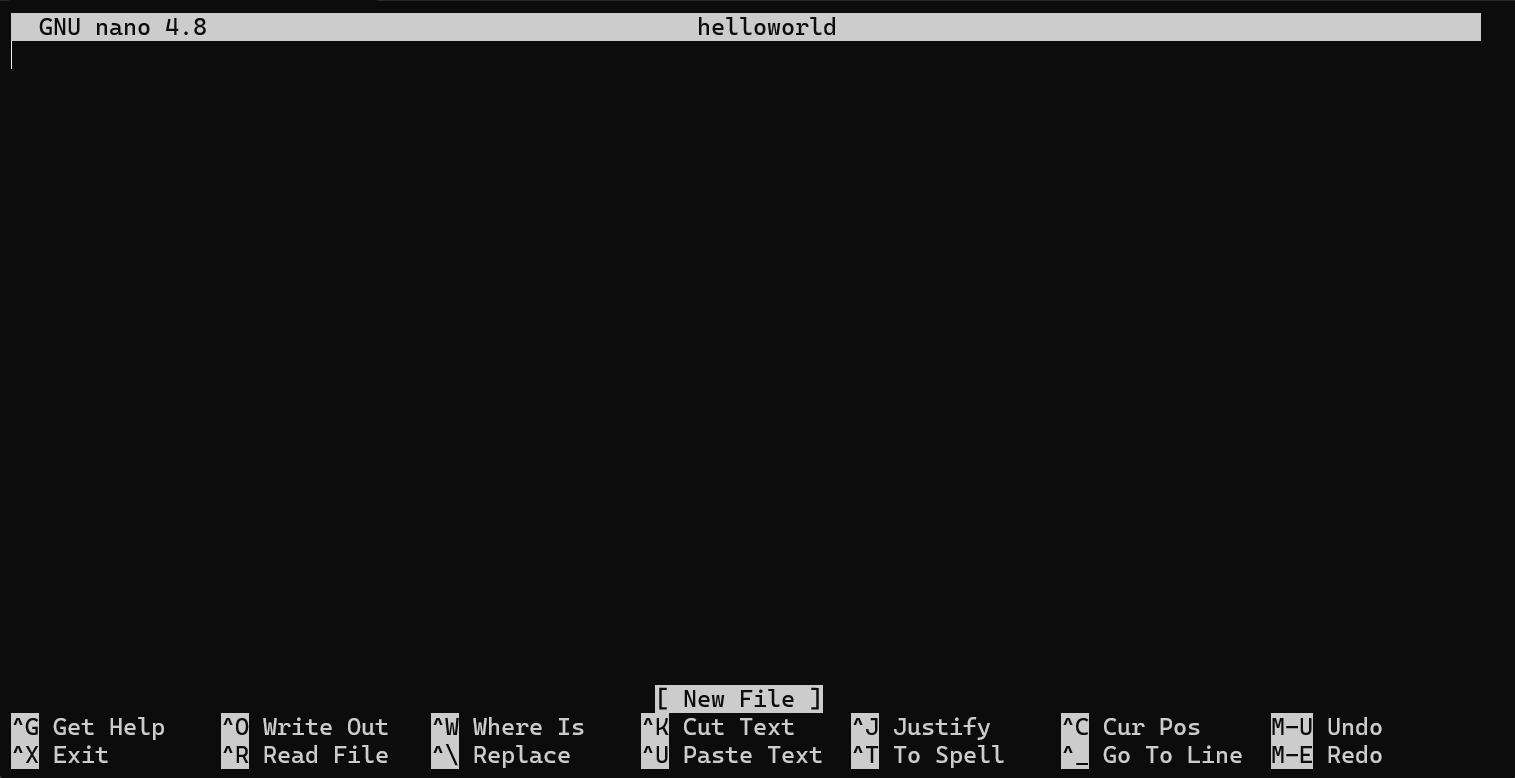
其中,左上方显示当前nano版本信息,正上方为文件名,中间下方显示[ New File ]提示我们这是一个新文件(不存在的文件),下方两行为快捷键提示。输入HelloWorld!,按下CTRL + O(写入)组合键
可以看到其提示我们写入的文件名,按下回车即可确认(按下CTRL+O和回车这两步可以用CTRL + S这个快捷键代替),最后按下CTRL + X关闭界面。可以看到, 我们成功创建了一个
helloworld文件。
nano中还有一个常用快捷键:CTRL+W(搜索),请自行依据下方提示尝试这个命令
cat命令是很常用的查看文件内容命令,输入cat helloworld 可以看到,我们的文件内容被输出到了终端上。
接下来,请使用nano编辑器修改apt软件源为国内镜像源,输入命令sudo nano /etc/apt/sources.list,将原来的内容全部使用#注释,然后在文件尾部添加文件内容:1
2
3
4deb http://mirrors.aliyun.com/ubuntu/ focal main restricted universe multiverse
deb http://mirrors.aliyun.com/ubuntu/ focal-security main restricted universe multiverse
deb http://mirrors.aliyun.com/ubuntu/ focal-updates main restricted universe multiverse
deb http://mirrors.aliyun.com/ubuntu/ focal-backports main restricted universe multiverse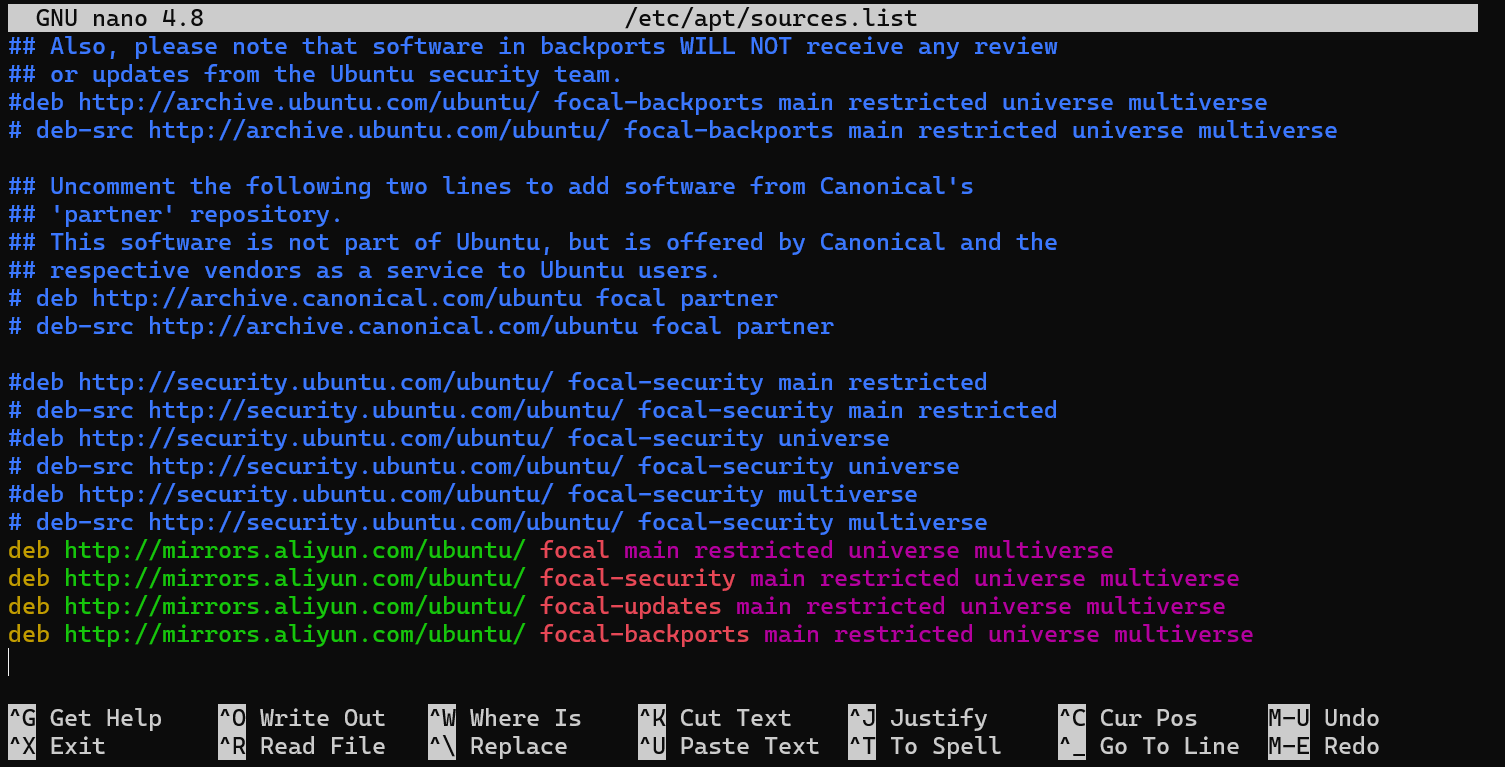
保存并退出 -
软件包管理
Linux中安装软件最常用的是包管理器,APT是较常用的Linux包管理器的一种,包管理器就类似于手机的应用商店,通过apt命令,可以让系统自动取仓库将软件抓取回来并安装配置好。上一节中我们已经为它更换为了国内的镜像源,这里的源就指的是软件仓库,使用国内的镜像源可以获得更快的速度。
执行命令sudo apt update,apt会自动前往线上的源抓取所有的软件列表,并刷新缓存到本地。通常在每次安装新软件时都会先执行该命令来刷新列表。
apt命令apt install <软件包名>安装对应的软件包,请执行命令sudo apt install net-tools来安装网络工具,该工具提供命令ifconfig可以很方便的查看所有网卡网络状态(常用于查询本机IP)
命令apt upgrade用于更新所有已安装的软件,该命令不常用,因为可能会导致配置好的环境被破坏由于
net-toolsifconfig命令与Linux自带的命令ip a功能相同,最新版的Linux系统已将net-tools软件舍弃,大家也可尝试使用ip a命令查看本机IP地址 -
权限
如果你在更换环境源那一部分输入了命令nano /etc/apt/sources.list,你可能会发现底部有一行提示[ File ‘/etc/apt/sources.list’ is unwritable ],提示你文件不可写入,这里就是因为这个修改这个目录下的文件需要超级管理员(root)权限。Linux下使用超级管理员权限执行命令可以在命令前面加sudo来让命令以超级管理员权限执行。Linux系统可以通过sudo su命令切换到root用户。注意,Linux中的root用户权限是非常高的,该权限可以操作系统中的所有文件(包括删除系统文件),所以使用该权限请留一个心眼((((
chmod +x <文件名>(Change Mode),该命令为指定文件添加可执行权限,linux系统默认所有新添加的文件都没有执行权限,只要赋予文件执行权限,该文件才可以被执行。请试着在用户主目录内新建一个helloworld.sh脚本文件,并填入内容1
echo HelloWorld!
当执行试图使用命令
./helloworld.sh执行该脚本时,会出现-bash: ./helloworld.bash: Permission denied文件无权限的提示,并且不可用tab键补全文件名。请尝试给它添加可执行权限,并执行它使其在终端输出HelloWorld!Linux中的命令大部分都可以使用tab键补全和提示,例如输入
sudo apt upd后按下tab键,可以自动补全update命令。chmod +x he按下tab键可以自动补全helloworld.sh文件名。请多尝试使用tab键补全,而不是一味的将命令全部打出。 -
环境变量
Linux中也有一个环境变量,其位置就在用户主目录下的.bashrc,类似于前面介绍的Windows环境变量。使修改后的环境变量立刻生效的指令是source ~/.bashrc -
连接wsl与VSCode
只有文本编辑器并不方便我们进行大量的程序改动或者编写,文本编辑器只适合我们对配置文件进行改动和少量程序的快速编写,因此我们需要更强大的编辑器VScode辅助(注意,使用VScode并不代表不需要学习Linux中常用的文本编辑器如何使用,使用Linux中常用的文本编辑器仍是最便捷的选择,VScode只适用于大量的文本修改)
搜索扩展wsl进行安装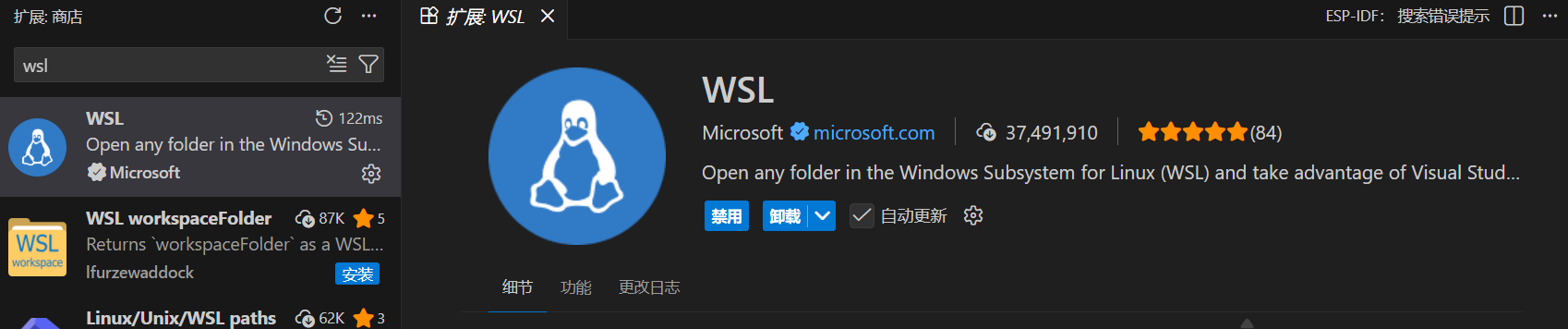
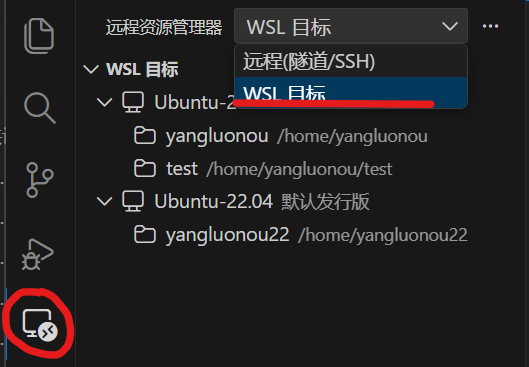
安装完成后就会发现远程连接中多了一个wsl目标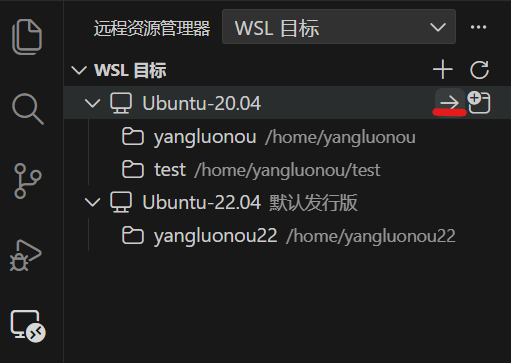
点击箭头按钮即可连接 -
退出wsl
使用命令exit即可退出wsl会话(不是关闭)
在执行sudo su进入root用户后想要退回普通用户也可使用exit命令
#本章任务
- 依据本章内容将wsl环境配置好,并换好apt软件源。
- 在用户主目录新建脚本输出
Welcome Linux!并执行 - 安装好
net-tools,并使用ifconfig查看本机IP(找到无线网卡的inet字段)
#后记
本章为飞控及视觉后续的基础中的基础,请耐心学习,并勇于探索更多命令,本教程仅仅为基础入门使用。有任何问题请及时反馈。